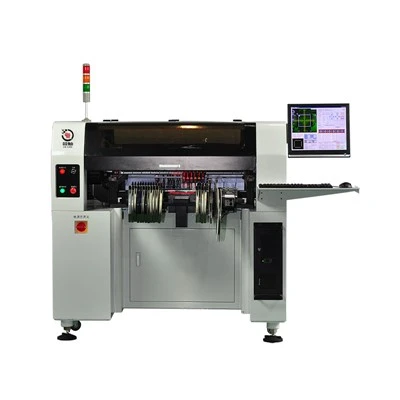
Ehilà! Come fornitore di stampanti manuali, so quanto possa essere frustrante quando la tua stampante inizia a lavorare a passo di lumaca. La bassa velocità di stampa non è solo fastidiosa; può davvero gettare una chiave nel tuo flusso di lavoro. Quindi, sono qui per condividere alcuni suggerimenti su come risolvere questo problema comune.
1. Controllare le impostazioni della stampante
La prima cosa da fare è dare un'occhiata alle impostazioni della stampante. A volte, le impostazioni potrebbero essere configurate per una stampa di alta qualità, il che può rallentare notevolmente il processo.
Ad esempio, se stai utilizzando aStampante per stencil PCB di grandi dimensionie lo hai impostato per la stampa ad altissima risoluzione per documenti di testo, ci vorrà un'eternità. Nella maggior parte dei casi, non è necessario questo livello di dettaglio per la stampa quotidiana. Quindi, accedi al menu delle impostazioni della stampante e modifica la qualità di stampa a un livello inferiore. Di solito, un'impostazione di qualità standard o normale andrà benissimo e accelererà il processo di stampa.
Inoltre, assicurati che non siano abilitate funzionalità extra di cui non hai bisogno. Cose come la stampa fronte-retro, la fascicolazione o la stampa a colori quando è necessario solo il bianco e nero possono aggiungere tempo extra a ciascun lavoro di stampa. Disattiva queste opzioni se non le utilizzi.
2. Ispezionare la testina di stampa
Una testina di stampa sporca o intasata può essere uno dei principali responsabili della lentezza della stampa. Quando gli ugelli della testina di stampa sono ostruiti, la stampante deve lavorare di più e più lentamente per depositare l'inchiostro o il toner sulla carta.
Per una stampante manuale come la nostraPiccola stampante per stencil, è fondamentale mantenere pulita la testina di stampa. In genere è possibile utilizzare una soluzione detergente consigliata dal produttore della stampante. Innanzitutto, assicurati che la stampante sia spenta e scollegata per sicurezza. Quindi, rimuovere con attenzione la testina di stampa secondo le istruzioni nel manuale dell'utente. Immergere la testina di stampa nella soluzione detergente per un breve periodo, solitamente circa 15-20 minuti. Successivamente, utilizzare un panno morbido e privo di lanugine per pulire delicatamente la testina di stampa. Ricollegare la testina di stampa ed eseguire una stampa di prova. È probabile che la velocità di stampa migliorerà.
Se la pulizia non funziona, è possibile che la testina di stampa sia danneggiata. In questo caso puoi contattarci e possiamo aiutarti a trovare un pezzo di ricambio adatto.
3. Valutare la qualità e il tipo di carta
Anche il tipo e la qualità della carta utilizzata possono avere un grande impatto sulla velocità di stampa. Alcuni tipi di carta, come il cartoncino spesso o la carta fotografica lucida, richiedono più tempo affinché la stampante trasferisca correttamente l'inchiostro o il toner.
Se noti che la stampa è lenta, prova a passare a una carta per stampante standard e leggera. NostroStampante ad alta precisionefunziona meglio con carta standard da 20 - 24 libbre. Questo tipo di carta consente alla stampante di spostare la carta attraverso il sistema più rapidamente, garantendo stampe più veloci.
Inoltre, assicurarsi che la carta sia caricata correttamente nel vassoio carta. Se la carta è confusa o non allineata correttamente, la stampante potrebbe dover correggere la posizione della carta più volte durante il processo di stampa, il che rallenta il processo.


4. Esaminare la connettività e il software
Se la stampante è collegata a un computer, la connettività e il software a volte possono rallentare la stampa. Una connessione debole o instabile può portare a problemi di trasferimento dei dati, facendo sì che la stampante riceva il lavoro di stampa in frammenti, anziché tutto in una volta.
Innanzitutto, controlla i cavi. Se utilizzi un cavo USB per collegare la stampante al computer, assicurati che entrambe le estremità siano collegate saldamente. Se utilizzi una connessione wireless, assicurati che la stampante si trovi nel raggio di portata del router Wi-Fi e che il segnale sia forte. Puoi provare a riavviare sia la stampante che il router per aggiornare la connessione.
Quindi, guarda il software del driver della stampante sul tuo computer. Un driver obsoleto o danneggiato può causare tutti i tipi di problemi, incluso il rallentamento della stampa. Vai al sito Web del produttore della stampante e scarica il driver più recente per il tuo modello di stampante specifico. Installare il nuovo driver e riprovare a stampare.
5. Considerare l'età e l'usura della stampante
Con il passare del tempo, le stampanti possono iniziare a usurarsi, il che può portare a una diminuzione della velocità di stampa. Se la tua stampante ha diversi anni, potrebbe presentare problemi meccanici.
Ad esempio, gli ingranaggi e le cinghie all'interno della stampante che spostano la carta e la testina di stampa potrebbero iniziare a consumarsi. Ciò può causare un funzionamento più lento della stampante. In alcuni casi, queste parti possono essere sostituite, ma è importante farle controllare da un professionista.
Se la tua stampante è molto vecchia e i passaggi di risoluzione dei problemi riportati sopra non funzionano, potrebbe essere il momento di prendere in considerazione l'aggiornamento a un modello più recente. Offriamo una gamma di stampanti manuali di alta qualità progettate per garantire velocità ed efficienza.
6. Controllare il backlog della coda di stampa
A volte il problema non riguarda la stampante stessa ma la coda di stampa sul computer. Se ci sono molti lavori di stampa in coda, la stampante deve elaborarli uno per uno.
Apri la coda di stampa sul tuo computer. Di solito puoi trovarlo andando nella sezione "Dispositivi e stampanti" o "Stampanti e scanner" nel tuo pannello di controllo. Controlla se nella coda sono presenti lavori di stampa vecchi o indesiderati. Fai clic con il tasto destro su questi lavori e seleziona "Annulla" per rimuoverli. Ciò può liberare la stampante e consentirle di iniziare a stampare il lavoro corrente più rapidamente.
7. Esaminare l'ambiente della stampante
Anche l'ambiente in cui si trova la stampante può influenzarne le prestazioni. Se la stampante si trova in un luogo molto caldo o umido, possono verificarsi problemi con l'inchiostro o il toner, nonché con le parti meccaniche.
Assicurarsi che la stampante sia posizionata in un'area ben ventilata con un livello di temperatura e umidità stabile. Evitare di posizionarlo vicino a fonti di calore come termosifoni o alla luce diretta del sole. Inoltre, mantenere l'area attorno alla stampante pulita e priva di polvere, poiché la polvere può penetrare all'interno della stampante e causare ostruzioni.
È ora di aggiornare o contattarci
Se hai provato tutti questi passaggi per la risoluzione dei problemi e la tua stampante stampa ancora lentamente, potrebbe essere un segno che è ora di passare a un modello più moderno. In qualità di fornitore di stampanti manuali, siamo qui per aiutarti a trovare la stampante perfetta per le tue esigenze, sia che tu abbia bisogno di unaStampante per stencil PCB di grandi dimensioni, UNPiccola stampante per stencil, o aStampante ad alta precisione.
Se sei interessato all'acquisto di una nuova stampante o hai bisogno di ulteriore assistenza per la risoluzione dei problemi di quella attuale, non esitare a contattarci. Siamo sempre pronti a parlare delle tue esigenze di stampa e a trovare le soluzioni migliori per te. Mettiti in contatto con noi per un preventivo senza impegno e per avviare una conversazione produttiva sulle tue esigenze di stampante manuale.
Riferimenti
- Guide alla risoluzione dei problemi della stampante fornite dai principali produttori di stampanti.
- Ricerca di settore sui fattori che influiscono sulle prestazioni della stampante.